



Que faire quand votre PC rame, du premier diagnostic au moment de le changer
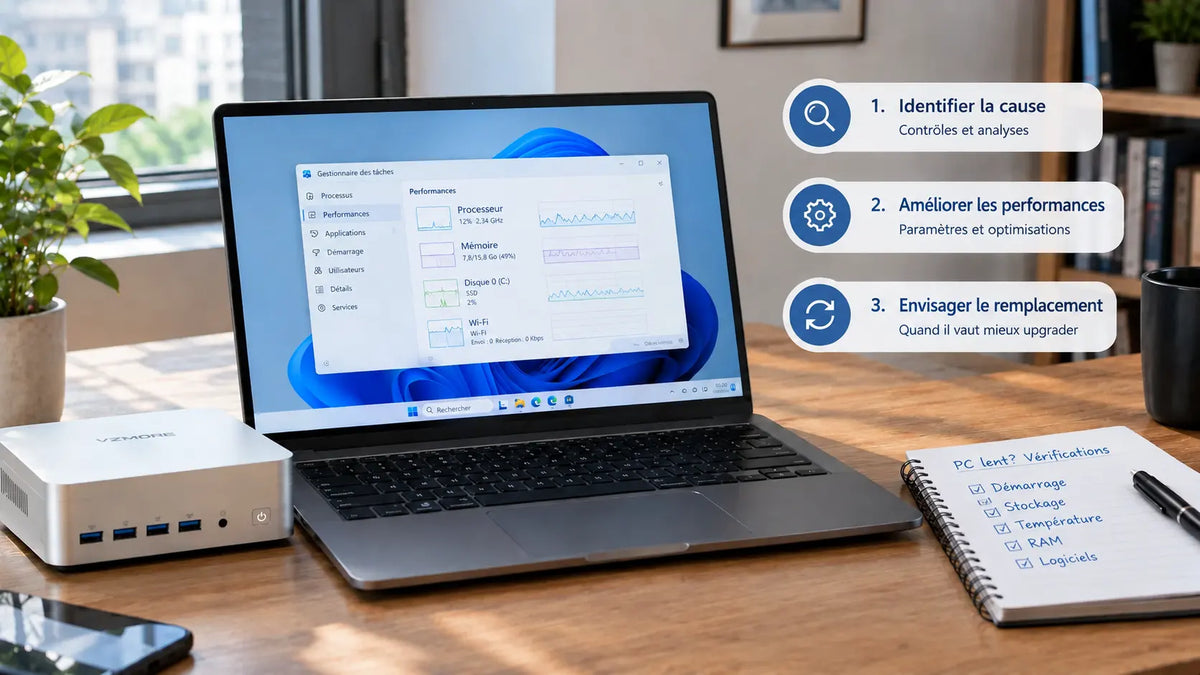
Votre PC est lent et vous ne savez pas par où commencer ? Le mieux est d’en identifier d’abord la cause : les raisons peuvent être très variées, et la solution change selon les cas.
Dans ce guide, nous passons en revue les principales vérifications à faire sous Windows 11, les moyens d’améliorer les performances et les situations où il vaut mieux envisager directement de remplacer l’ordinateur.
En bref
• Il met une éternité à démarrer. Jetez un œil aux programmes qui se lancent avec Windows. Un vieux disque dur HDD peut aussi ralentir le démarrage.
• Il fonctionnait bien il y a encore quelques jours. Vérifiez les mises à jour récentes et l’espace libre sur le disque, puis lancez une analyse antivirus.
• Il est rapide au début, puis ralentit. Il peut s’agir d’un problème de température. Vérifiez que les grilles d’aération ne sont pas obstruées par la poussière.
• Il se fige quand vous utilisez plusieurs programmes. Ouvrez le Gestionnaire des tâches et regardez la quantité de RAM utilisée.
• Il est devenu de plus en plus lent au fil des ans. Avant de le changer, voyez s’il vaut la peine de remplacer le disque ou d’ajouter de la mémoire vive.
Lent ou figé ? Deux problèmes différents
Un PC lent met plus de temps que d’habitude à effectuer les opérations, mais il continue de répondre aux commandes. Il peut par exemple falloir plusieurs secondes pour ouvrir un programme ou pour que le navigateur charge une page. Ces ralentissements peuvent venir de trop nombreuses applications ouvertes, d’un disque peu performant ou de ressources matérielles insuffisantes.
La situation est différente quand le PC se fige : une application peut cesser de répondre, ou tout le système peut rester bloqué quelques secondes sans vous laisser travailler. Parmi les causes possibles :
• la surchauffe
• des problèmes de pilotes
• une mémoire vive entièrement saturée
• un disque qui commence à défaillir
Avant d’intervenir, essayez donc de déterminer si l’ordinateur est simplement plus lent que d’habitude ou s’il se bloque réellement. Cette distinction vous aidera à choisir les vérifications les plus utiles.
Le diagnostic en 10 minutes
Windows 11 propose plusieurs outils pour comprendre ce qui ralentit l’ordinateur. En une dizaine de minutes, vous pouvez contrôler les ressources utilisées, les éventuelles erreurs et l’état du disque.
Gestionnaire des tâches : que regarder ?
Appuyez sur Ctrl + Maj + Échap et ouvrez l’onglet Processus du Gestionnaire des tâches. Surveillez trois valeurs :
• Processeur : si l’utilisation reste élevée alors que vous ne faites rien d’exigeant, regardez quels processus consomment le plus de ressources.
• Mémoire : si la RAM est presque saturée, le passage d’un programme à l’autre peut devenir plus lent.
• Disque : une utilisation bloquée à 100 % peut signaler une activité intense en arrière-plan ou un problème avec le disque.
Cliquez sur l’en-tête d’une colonne pour trier les processus. Dans l’onglet Applications de démarrage, vous pouvez désactiver les programmes inutiles au démarrage.

Moniteur de fiabilité : l’historique des erreurs
Appuyez sur Windows + R, tapez perfmon /rel et appuyez sur Entrée. Le Moniteur de fiabilité s’ouvre et affiche les erreurs enregistrées par Windows au fil du temps.
Les croix rouges signalent des événements critiques, comme des plantages, tandis que les triangles jaunes indiquent des avertissements. Sélectionnez les dates où vous avez rencontré des problèmes et consultez les détails.
Des erreurs récurrentes ou des mises à jour récentes peuvent vous aider à identifier la cause des blocages, même si elles ne prouvent pas forcément un lien avec la lenteur de l’appareil.
L’état de santé du disque
Ouvrez Paramètres > Système > Stockage > Paramètres de stockage avancés > Disques et volumes. Sélectionnez le disque et cliquez sur Propriétés.
Pour les SSD NVMe compatibles, Windows affiche la température, la durée de vie restante estimée et les éventuels problèmes de fiabilité. Ce contrôle intégré n’est pas disponible pour les disques durs HDD ni pour les SSD SATA.
Si votre ordinateur utilise encore un disque dur HDD, gardez à l’esprit que ses pièces mécaniques le rendent en général plus lent qu’un SSD, même quand il fonctionne correctement.

Quand votre PC ralentit-il ? Causes et solutions selon le moment
Pour comprendre pourquoi votre PC est lent, observez à quel moment le problème apparaît. Un démarrage interminable, par exemple, n’a pas forcément les mêmes causes qu’un ralentissement qui survient après une demi-heure de travail.
Il est lent dès le démarrage
Si Windows met plusieurs minutes à se charger, vérifiez les programmes qui se lancent automatiquement dans Paramètres > Applications > Démarrage et désactivez ceux dont vous n’avez pas besoin. La synchronisation OneDrive peut aussi alourdir le démarrage.
Si l’ordinateur utilise encore un disque dur HDD, passer à un SSD peut réduire considérablement les temps de chargement.
Il est devenu lent du jour au lendemain
Votre PC fonctionnait bien il y a encore quelques jours ? Vérifiez les mises à jour récentes dans Paramètres > Windows Update > Historique des mises à jour.
Un logiciel malveillant, un disque presque plein ou des tâches en arrière-plan, comme l’indexation des fichiers, peuvent aussi ralentir le système. Lancez une analyse depuis Sécurité Windows > Protection contre les virus et menaces et vérifiez l’espace disponible dans Paramètres > Système > Stockage.
Il ralentit après quelques minutes d’utilisation
Si l’ordinateur perd en vitesse pendant que vous l’utilisez, il est peut-être en surchauffe. Quand le processeur atteint une température trop élevée, il réduit ses propres performances pour se protéger : c’est ce qu’on appelle le throttling thermique.
Vérifiez que les grilles d’aération sont propres et dégagées. Un ventilateur anormalement bruyant peut aussi signaler un problème de refroidissement.
Il se fige quand vous ouvrez beaucoup d’applications
Une visioconférence, un fichier Excel et de nombreux onglets de navigateur peuvent mettre en difficulté un ordinateur qui manque de RAM. Quand la mémoire est saturée, Windows se sert du disque en appoint, ce qui ralentit les opérations.
Surveillez la RAM dans le Gestionnaire des tâches et fermez les programmes inutilisés. Si cela arrive souvent, envisagez d’ajouter de la mémoire vive, si votre PC le permet.
Il empire d’année en année
Les logiciels récents peuvent exiger des ressources qu’un ordinateur ancien a du mal à fournir. Avant de le remplacer, voyez s’il vaut la peine de mettre à niveau la RAM et le disque. Si vous êtes encore sous Windows 10, tenez aussi compte de la question du support : nous en parlons dans la partie consacrée au choix entre réparer et remplacer.
|
Quand cela arrive |
Cause probable |
Premier réflexe |
|
Au démarrage |
Trop d’applications au démarrage, disque dur HDD |
Désactiver les applications superflues |
|
Du jour au lendemain |
Mises à jour, logiciel malveillant, disque plein |
Lancer une analyse antivirus et vérifier l’espace libre |
|
Après quelques minutes |
Surchauffe |
Vérifier la ventilation |
|
Avec de nombreuses applications ouvertes |
RAM insuffisante |
Fermer les programmes inutilisés |
|
De pire en pire au fil des ans |
Matériel vieillissant |
Comparer mise à niveau et remplacement |
Ce qu’il faut éviter
Avant d’installer un programme qui promet d’accélérer Windows en quelques clics, regardez bien de quoi il s’agit. Certains logiciels peuvent même aggraver la situation : comme l’explique Microsoft, les applications potentiellement indésirables peuvent ralentir l’appareil, afficher des publicités inattendues ou installer d’autres programmes.
Évitez en particulier les « nettoyeurs de registre », qui promettent de supprimer les entrées inutilisées pour améliorer les performances. Le registre contient des informations essentielles au fonctionnement de Windows et des programmes installés, et le modifier de façon incorrecte peut provoquer des problèmes graves.
Méfiez-vous aussi des logiciels qui promettent de mettre à jour automatiquement tous les pilotes. Pour les mises à jour, passez d’abord par Windows Update et, si nécessaire, consultez le site officiel du fabricant.
Enfin, ne désactivez pas l’antivirus ni les protections de Windows dans l’espoir de gagner en performances. La protection en temps réel analyse les fichiers et les programmes à la recherche de menaces : la désactiver peut exposer l’ordinateur à des risques de sécurité.
Réparer ou remplacer le PC ?
Un ordinateur lent n’a pas forcément besoin d’être remplacé. Si le problème vient d’un vieux disque dur HDD ou d’un manque de RAM, mettre à niveau ces composants peut être rentable. En revanche, si les ralentissements persistent, mieux vaut se demander s’il est encore judicieux d’investir dans l’ancien PC.
Avant de décider, tenez compte de ces éléments :
• L’âge de l’ordinateur : un PC ancien peut avoir des composants peu adaptés aux logiciels récents. Comparez le coût des réparations à celui d’un nouvel appareil.
• La compatibilité avec Windows 11 : utilisez l’application Contrôle d’intégrité du PC de Microsoft pour vérifier si l’ordinateur répond à la configuration requise.
• Le support de Windows 10 : le support standard a pris fin le 14 octobre 2025. Le programme Mises à jour de sécurité étendues (ESU) fournit des mises à jour de sécurité aux appareils personnels éligibles jusqu’au 12 octobre 2027, selon les conditions fixées par Microsoft et sans nouvelles fonctionnalités.
• L’impact sur votre travail : si vous devez souvent redémarrer le PC ou attendre plusieurs minutes pour ouvrir vos programmes, calculez le temps que vous perdez chaque jour. L’enjeu est encore plus grand si vous êtes en télétravail et passez de longues heures sur votre ordinateur.
Si le PC répond encore à vos besoins, la mise à niveau d’un composant peut prolonger sa durée de vie. En cas de pannes à répétition, de réparations coûteuses ou de problèmes de compatibilité, il peut en revanche être préférable de le remplacer.
Choisir un nouveau PC sans revenir à la case départ
Si vous avez décidé de remplacer l’ordinateur, partez des tâches que vous effectuez au quotidien. Pour naviguer sur Internet, gérer des documents et utiliser des logiciels de bureautique, un processeur haut de gamme n’est pas forcément nécessaire. Si vous utilisez des applications exigeantes ou travaillez souvent avec de nombreux programmes ouverts, il vous faudra en revanche davantage de ressources.
Au-delà du processeur, pensez à la quantité de RAM : mieux vaut au moins 16 Go pour un usage quotidien et 32 Go pour un multitâche plus intensif. Choisissez aussi un SSD NVMe, qui lit et écrit les données rapidement et réduit les temps de chargement.
Ne négligez pas le refroidissement. Un bon système de dissipation aide le processeur à maintenir des performances constantes, même lors de longues sessions de travail, sans générer trop de bruit.
Par exemple, lors des tests internes de VZMORE du 12 août 2026, réalisés à une température ambiante de 25 °C, les configurations équipées de l’AMD Ryzen AI 9 HX 470 et de l’Intel Core Ultra 9 185H ont maintenu une puissance CPU moyenne de 65 W, avec des pics à 80 W. Le niveau sonore mesuré était de 42 dBA et 40 dBA respectivement, soit deux décibels d’écart entre les deux processeurs, même sous une charge soutenue.
La gamme de mini PC VZMORE propose plusieurs configurations selon vos besoins : l’iX7 avec Intel Core Ultra 7 356H pour le travail de bureau, l’AX7 Max avec AMD Ryzen AI 7 Pro 450 pour le multitâche professionnel et l’AX9 Max avec AMD Ryzen AI 9 HX 470 pour les tâches plus exigeantes, comme la retouche photo et le montage vidéo.
Questions fréquentes
Réinitialiser son PC le rend-il plus rapide ?
Pas forcément. Réinstaller Windows peut résoudre les ralentissements dus à des problèmes logiciels ou à une mauvaise configuration. Si le problème est d’origine matérielle, en revanche, une réinitialisation a peu de chances d’améliorer la situation.
Ajouter de la RAM règle-t-il toujours le problème ?
Non : augmenter la RAM n’aide que si la mémoire est souvent saturée. Si la lenteur vient du disque ou du processeur, cette intervention n’apportera pas d’amélioration notable.
Pourquoi mon PC se fige-t-il alors que la souris bouge encore ?
Cela peut arriver quand le blocage ne concerne qu’une application ou un processus, et non tout Windows. Dans ce cas, appuyez sur Ctrl + Maj + Échap pour ouvrir le Gestionnaire des tâches et voir quels programmes ne répondent plus.
À quelle fréquence faut-il dépoussiérer son ordinateur ?
Contrôlez les grilles d’aération tous les 6 à 12 mois, et plus souvent si vous avez des animaux de compagnie ou beaucoup de poussière chez vous. Avant de nettoyer le PC, éteignez-le et débranchez-le, en suivant les consignes du fabricant.
Conclusion
Si votre PC ralentit, commencez par repérer dans quelles situations cela se produit : au démarrage, quand vous ouvrez beaucoup de programmes ou après un certain temps de travail. Les outils intégrés à Windows peuvent vous aider à identifier le problème et à savoir comment intervenir.
Parfois, il suffit de modifier quelques réglages ou de remplacer un composant ; dans d’autres cas, acheter un nouvel ordinateur peut être le choix le plus judicieux.

VZMORE est un fabricant de premier plan de Mini PC IA. Nos systèmes associent un refroidissement VC ultra-silencieux et hautement performant, ainsi qu’une puissance de traitement IA intelligente, conçus pour répondre aux exigences des bureaux à domicile, des workflows créatifs et de l’informatique en périphérie. Profitez de la livraison gratuite sur toutes vos commandes.
Articles similaires


S’abonner à la newsletter
Recevez les dernières actualités, les nouveautés produits et nos offres exclusives directement dans votre boîte de réception.