



Ce qu’il faut savoir sur le throttling thermique, ses causes et 8 façons d’y remédier
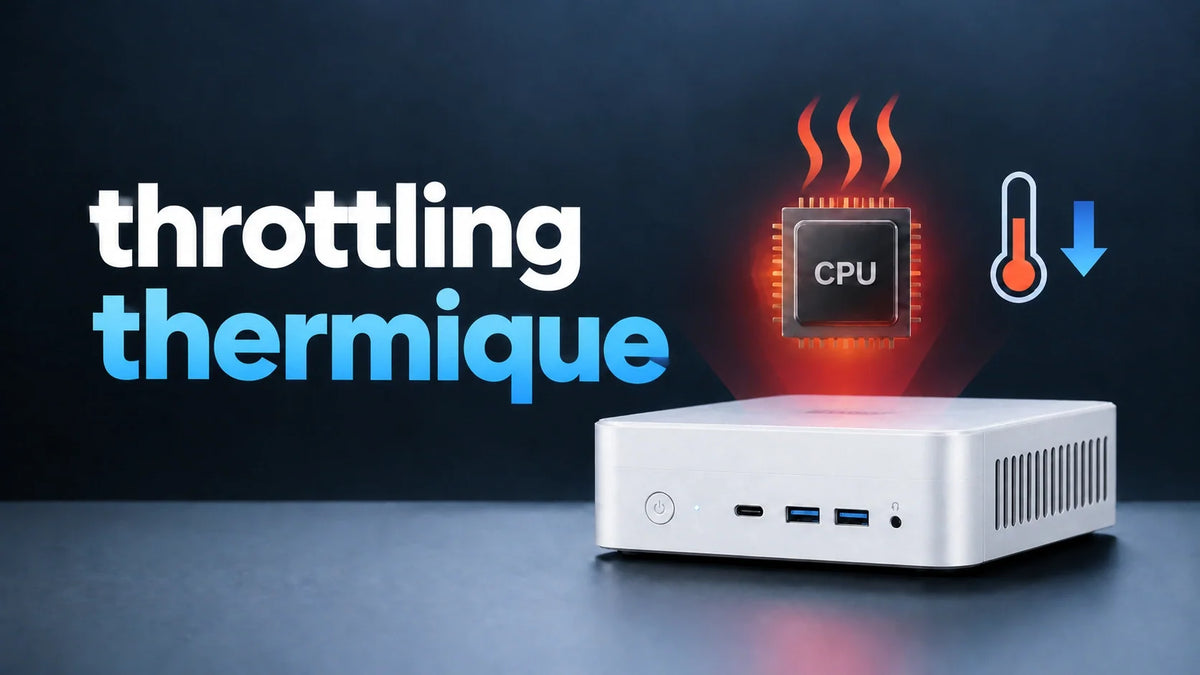
L’essentiel à retenir
• Le throttling thermique se produit lorsqu’un CPU ou un GPU réduit ses performances pour limiter une chauffe excessive.
• Une température élevée ne signifie pas à elle seule qu’il y a throttling thermique.
• La fréquence, la consommation électrique et les indicateurs de limite thermique doivent être surveillés en même temps que la température.
• La poussière, une circulation d’air entravée, une température ambiante élevée, la dégradation de l’interface thermique et une puissance soutenue élevée peuvent favoriser le throttling thermique.
• Les mini PC exigent une conception thermique soignée en raison de leur boîtier compact et de leur espace interne réduit.
• Le throttling thermique est différent du bridage par la puissance (power throttling).
• Certains cas de throttling thermique se corrigent par l’entretien et les réglages, tandis qu’un throttling persistant peut révéler les limites de la conception thermique du système.
Qu’est-ce que le throttling thermique ?
Le throttling thermique (ou bridage thermique) est un mécanisme de protection utilisé par les CPU et GPU modernes pour réduire leurs performances lorsqu’ils approchent ou atteignent une limite thermique. Il sert avant tout à éviter que le matériel ne surchauffe et ne s’endommage. Voyons cela en détail.
Comment fonctionne le throttling thermique
Voici les différents éléments qui entrent en jeu :
• Surveillance de la température : les processeurs intègrent des capteurs qui mesurent en permanence la chaleur produite.
• Limites thermiques : les processeurs disposent de seuils de température de sécurité. Au-delà, le système considère que continuer à pleine puissance risque d’endommager le matériel. Chez Intel, la valeur Tjunction Max (Tj Max) désigne la température de jonction maximale spécifiée pour le processeur. Les mécanismes de gestion thermique peuvent entrer en action à l’approche de cette limite.
• Fréquence du CPU/GPU : une fréquence plus élevée signifie davantage de calculs par seconde, et donc plus de chaleur. Pour un même processeur et une charge comparable, une fréquence plus élevée demande généralement plus d’énergie et peut produire plus de chaleur.
• Tension et puissance : augmenter la tension peut fortement accroître la consommation et la chaleur produite, car la puissance dynamique dépend étroitement de la tension. Les adeptes de l’overclocking ajustent souvent la tension, ce qui impose un refroidissement renforcé pour évacuer la chaleur supplémentaire.
• Production de chaleur : le courant électrique qui traverse les transistors d’un CPU ou d’un GPU génère de la chaleur.
• Réduction des performances : lorsqu’il détecte une température excessive et un risque pour ses composants, le CPU ou le GPU réduit automatiquement sa fréquence et sa consommation, et produit donc moins de chaleur.
• Retour à la normale : une fois la température redescendue à un niveau sûr, le processeur remonte sa fréquence pour retrouver toutes ses performances.
Throttling thermique ou simple pic de température ?
Un bref pic de température n’indique pas forcément un throttling thermique. Il y a throttling lorsque le système réduit activement ses performances (fréquence ou puissance) pour respecter une limite thermique. C’est très différent des pics de température, ces hausses de chaleur brèves et sans danger qui surviennent lors des charges lourdes. Dans ce cas, le refroidissement accélère pour ramener la température à un niveau normal. C’est pourquoi les CPU modernes peuvent atteindre des températures élevées en mode boost sans être défectueux ni brider en permanence.
Le throttling thermique endommage-t-il votre ordinateur ?
Le throttling thermique est en soi un mécanisme de protection conçu pour éviter tout dommage immédiat au processeur et à ses composants. Certaines situations doivent toutefois vous alerter :
• un throttling thermique fréquent ;
• une surchauffe persistante ;
• un fonctionnement prolongé à proximité des limites thermiques ;
• une perte de performances importante.
Ces signes indiquent un problème au niveau du refroidissement, de la circulation d’air, de la charge de travail ou de la conception thermique du système.
Les signes qui montrent que votre ordinateur bride ses performances
Le signe le plus courant du throttling thermique est un ralentissement net des performances du système. Voyons cela de plus près.
Chutes brutales de fréquence du CPU ou du GPU
Sous une charge prolongée, un CPU peut passer brutalement d’une fréquence boost élevée à une fréquence nettement plus basse. C’est l’un des signes les plus visibles, mais il ne suffit pas à prouver un throttling thermique : les processeurs ajustent leur fréquence en permanence pour de nombreuses raisons, y compris des bugs logiciels ou de pilotes.
Chutes de FPS ou saccades en jeu
Ce symptôme peut apparaître après la baisse de fréquence du CPU ou du GPU. Au lancement du jeu, tout est normal et l’image est fluide. Mais après un certain temps de jeu, les performances s’effondrent ou des saccades apparaissent. Cela indique que le CPU ou le GPU alterne rapidement entre ralentissement pour refroidir et retour à pleine vitesse. Là encore, comme pour la fréquence, une baisse de FPS peut avoir d’autres causes :
• les limites du GPU ;
• un goulot d’étranglement au niveau du CPU ;
• les limites de la mémoire ;
• des problèmes de pilotes ;
• des limites de puissance ;
• des processus en arrière-plan ;
• les paramètres du jeu.
Baisse de performances lors des charges prolongées
Sur un mini PC, les performances de pointe et les performances soutenues sont deux choses bien distinctes. La plupart des CPU et GPU peuvent offrir une brève pointe de performances, puis fonctionnent à une fréquence soutenue plus basse, même une fois la température stabilisée. Les performances chutent lorsque la température atteint le plafond thermique. Cela se produit surtout lors de charges lourdes comme :
• le jeu vidéo ;
• l’encodage vidéo ;
• le rendu ;
• la compilation ;
• les stress tests du CPU ;
• les charges de travail d’IA.
Les ventilateurs tournent à fond, mais les performances baissent
Des ventilateurs qui tournent à plein régime ne signifient pas que la capacité de refroidissement du système est illimitée, et les performances peuvent continuer à baisser. Le refroidissement d’un processeur fonctionne comme une chaîne, et des facteurs comme la circulation d’air ou l’accumulation de poussière pèsent lourdement sur son efficacité. D’autres facteurs peuvent faire tourner les ventilateurs à grande vitesse alors que les performances restent faibles :
• la capacité du dissipateur ;
• le trajet du flux d’air ;
• l’interface thermique ;
• la conception du boîtier ;
• la densité thermique ;
• la température ambiante ;
• l’efficacité de l’évacuation de l’air.
D’où vient le throttling thermique ?
Le throttling thermique ne survient pas par hasard. Il a généralement quelques causes bien identifiées.
1. Poussière accumulée dans les aérations, les ventilateurs ou le dissipateur
Avec le temps, la poussière s’accumule dans votre mini PC et bloque le flux d’air qui refroidit les composants. Quand l’air circule mal, la chaleur monte vite. C’est la première cause de surchauffe des PC, et elle est entièrement évitable grâce à un nettoyage régulier.
2. Mauvaise circulation de l’air autour du mini PC
Un mini PC a besoin d’espace autour de ses aérations pour faire circuler l’air. Placé dans un meuble étroit, contre un mur ou entre d’autres appareils qui chauffent, il respire mal. C’est encore pire lorsque l’air chaud expulsé revient vers l’entrée d’air : le mini PC aspire alors de l’air déjà chaud.
3. Température ambiante élevée
Le système de refroidissement expulse l’air chaud et aspire de l’air plus frais. Si la pièce elle-même est chaude, l’air aspiré l’est aussi, et votre mini PC a beaucoup plus de mal à rester frais.
4. Dégradation de la pâte thermique ou de l’interface thermique
La pâte thermique se trouve entre le CPU ou le GPU et le dissipateur. Son rôle est d’évacuer la chaleur de la puce. Les matériaux d’interface thermique peuvent se dégrader avec le temps, mais leur remplacement doit dépendre de l’état du système et des recommandations du fabricant, et non d’un calendrier fixe.
5. Consommation élevée du CPU ou du GPU
Une consommation plus élevée produit généralement plus de chaleur. Un CPU ou un GPU qui fonctionne longtemps à forte puissance sollicite davantage le système de refroidissement.
6. Réglages de performances ou d’alimentation trop agressifs
Certains PC proposent un mode hautes performances qui pousse le CPU et le GPU au maximum en permanence. Ce mode génère beaucoup de chaleur supplémentaire, même quand vous n’avez pas besoin d’autant de puissance, et le throttling survient alors plus tôt.
7. Refroidissement insuffisant pour la charge de travail
Un mini PC peut fonctionner tout à fait normalement et atteindre malgré tout sa limite thermique sous une charge prolongée donnée. Le système de refroidissement a une capacité limitée et doit évacuer la chaleur produite par le processeur et les autres composants. Si une charge produit en continu plus de chaleur que le système ne peut en dissiper à performances maximales, la température finira par approcher la limite thermique.
8. Boîtier compact et limites de la conception thermique
La taille peut poser des défis thermiques supplémentaires, en particulier pour les PC compacts. Un petit boîtier offre moins d’espace pour les dissipateurs, les ventilateurs, les caloducs et les chemins thermiques qu’une tour classique. Un système de refroidissement compact gère bien les usages courants, mais dispose souvent d’une marge thermique limitée lors d’un fonctionnement prolongé à forte puissance.
Throttling thermique du CPU et du GPU : quelles différences ?
Le throttling thermique du CPU et celui du GPU reposent sur les mêmes principes. La principale différence tient au composant qui atteint sa limite et à la manière dont la baisse de performances se manifeste.
Throttling thermique du CPU
Le throttling thermique du CPU se produit lorsque le processeur atteint sa limite thermique et réduit ses performances pour contrôler sa température. La limite exacte varie d’un processeur à l’autre et dépend de sa génération, des conditions d’utilisation, du firmware et de la configuration du fabricant.
Throttling thermique du GPU
Le throttling thermique du GPU se produit lorsque le processeur graphique atteint sa limite thermique et réduit ses performances. Le GPU peut alors baisser sa fréquence et sa consommation. En jeu, cela peut faire chuter les FPS ou rendre les temps d’image moins réguliers. Ce phénomène ne concerne pas seulement les cartes graphiques dédiées : les GPU intégrés peuvent eux aussi atteindre leurs limites thermiques.
Comment savoir quel composant bride ses performances ?
Si la température du CPU approche de sa limite thermique et que sa fréquence baisse alors que la charge reste élevée, c’est souvent le CPU qui bride. Si la température du GPU ou son point chaud (hotspot) grimpe vers sa limite et que la fréquence du GPU baisse lors d’une charge graphique prolongée, il s’agit très probablement d’un throttling thermique du GPU. Le tableau ci-dessous donne plus de détails :
|
Indicateur |
Ce que cela peut signifier |
|
Le CPU atteint sa limite thermique + baisse de fréquence/puissance du CPU |
Throttling thermique probable du CPU |
|
Le GPU atteint sa limite thermique + baisse de fréquence/puissance du GPU |
Throttling thermique probable du GPU |
|
Baisse de performances sans limite thermique atteinte |
Limite de puissance, problème logiciel, mémoire ou autre goulot d’étranglement |
Dans un système compact, il faut tenir compte de la conception thermique dans son ensemble : le CPU et le GPU ne fonctionnent pas isolément et dégagent tous deux leur chaleur dans le même boîtier. C’est ce qui détermine les performances que le mini PC peut maintenir dans la durée.
Throttling thermique et bridage par la puissance, deux mécanismes distincts
Le throttling thermique et le bridage par la puissance (power throttling) réduisent tous deux les performances du CPU ou du GPU, mais pour des raisons différentes.
Qu’est-ce que le bridage par la puissance ?
Le bridage par la puissance se produit lorsqu’un CPU ou un GPU atteint une limite de puissance ou une limite électrique définie. Le système réduit alors la fréquence, la tension ou d’autres paramètres pour maintenir la consommation dans la plage autorisée. Ces limites peuvent dépendre :
• de la conception du processeur ;
• des réglages du BIOS ou du firmware ;
• de la configuration d’alimentation choisie par le fabricant du mini PC ;
• de l’alimentation disponible ;
• des limites de tension et de courant ;
• des limites de puissance soutenue à long terme ;
• des limites de puissance boost à court terme ;
• du refroidissement et de la conception du boîtier.
Le bridage par la puissance concerne particulièrement les mini PC : les fabricants limitent la puissance du processeur pour maîtriser la chaleur, le bruit, la consommation d’énergie ou encore la taille de l’adaptateur secteur et du système de refroidissement.
En quoi le throttling thermique est-il différent ?
Les principales différences sont résumées dans le tableau ci-dessous :
|
Throttling thermique |
Bridage par la puissance |
|
La température est le facteur limitant |
La puissance ou le courant est le facteur limitant |
|
Déclenché par des limites thermiques |
Déclenché par des limites de puissance ou électriques |
|
Un meilleur refroidissement peut aider |
Un meilleur refroidissement ne règle pas forcément le problème |
|
La température est souvent élevée |
La température peut rester relativement normale |
Vérifier si votre ordinateur subit un throttling thermique
Un diagnostic fiable passe par la surveillance simultanée de la température, de la fréquence, de la consommation et des indicateurs de throttling.
Étape 1 : surveillez la température du CPU et du GPU
Commencez par relever la température du PC au repos ou lors de tâches légères. Surveillez ensuite la température du CPU et du GPU lorsque l’ordinateur est en charge. Un logiciel de surveillance matérielle permet d’afficher les données des capteurs en temps réel.
Étape 2 : surveillez la fréquence et le taux d’utilisation
La fréquence et le taux d’utilisation indiquent à quelle vitesse le composant fonctionne. Sous une charge prolongée, un CPU maintient d’abord une fréquence élevée. Si sa température continue de grimper et que sa fréquence chute une fois la limite thermique atteinte, c’est un indice fort de throttling thermique.
Étape 3 : vérifiez les indicateurs de throttling et de limite de performances
De nombreux outils de surveillance matérielle affichent des indicateurs spécifiques de throttling ou de limite de performances. Vous pouvez y voir des mentions comme :
• Thermal throttling
• Thermal limit
• PROCHOT
• Thermal limit reached
• Temperature limit
• Power limit
• Current limit
• Performance limit
Si un outil signale une limite thermique au moment même où la température monte et les performances baissent, il s’agit probablement d’un throttling thermique.
Étape 4 : reproduisez le problème sous charge prolongée
Une charge prolongée est l’un des meilleurs moyens d’identifier un throttling thermique, car elle permet d’observer l’évolution de la température, de la fréquence, de la puissance et des performances dans le temps. Relevez les valeurs avant de lancer la charge, puis observez ce qui se passe à mesure que le système chauffe. L’objectif n’est pas de tester pendant un nombre de minutes précis, mais d’observer le comportement une fois que le refroidissement a atteint une température de fonctionnement relativement stable.
Étape 5 : comparez les performances avant et après la montée en température
L’une des méthodes les plus efficaces consiste à comparer les performances à froid et les performances soutenues. Pour cela :
• lancez un benchmark juste après le démarrage de la charge ;
• relancez-le une fois que le système a atteint un état thermique stable ;
• comparez la fréquence, la température, la puissance et les performances.
Inutile de suivre un test fixe de 10, 20 ou 30 minutes : la charge doit simplement durer assez longtemps pour atteindre un état thermique stable.
À partir de quelle température un CPU ou un GPU chauffe-t-il trop ?
Il n’existe pas de limite de température unique valable pour tous les CPU et GPU, car chaque processeur et chaque puce graphique a ses propres spécifications thermiques. Le plus utile est de comparer la température mesurée avec les spécifications du composant et d’observer le comportement du système à cette température.
Les limites de température dépendent du processeur
Les fabricants indiquent généralement une température maximale ou des spécifications thermiques pour chaque processeur. Chez Intel, les spécifications peuvent mentionner des valeurs comme Tjunction Max (Tj Max), tandis que la documentation de la plateforme peut aussi faire référence à la température du boîtier du processeur (Tcase). La Tjunction Max est la température de jonction maximale spécifiée pour un processeur. À l’approche de cette limite, les mécanismes de gestion thermique peuvent réduire la fréquence et la puissance pour contrôler la température.
Température du GPU et température du point chaud
La lecture de la température d’un GPU est délicate, car les processeurs graphiques modernes remontent plusieurs valeurs. La température du GPU, parfois appelée température du cœur ou de bord (edge), correspond à la mesure du capteur principal. La température du point chaud (hotspot) indique quant à elle la zone la plus chaude surveillée sur le GPU.
Pourquoi il n’existe pas de seuil universel
Une température doit être évaluée au regard des spécifications du composant et du comportement observé, et non d’une règle universelle. Une puce Intel et une puce AMD n’obéissent pas aux mêmes règles : l’une peut ralentir à 95 °C, tandis qu’une autre fonctionne sans problème à cette température.
8 solutions pour corriger le throttling thermique
La première étape consiste à comprendre pourquoi le système chauffe trop. Le nettoyage, une meilleure circulation de l’air, un emplacement adapté, des réglages d’alimentation raisonnables et un entretien régulier peuvent ensuite résoudre la plupart des problèmes thermiques.
1. Dépoussiérez les ventilateurs, les aérations et le dissipateur
La poussière s’infiltre dans les aérations, les ventilateurs et les ailettes du dissipateur, et bloque l’entrée d’air. Il faut donc, de temps en temps, retirer la poussière visible des aérations et du système de refroidissement, et vérifier que le ventilateur tourne librement. Éteignez le PC avant de procéder.
2. Améliorez la circulation de l’air autour de votre mini PC
Un mini PC a besoin d’un chemin dégagé pour aspirer l’air frais et expulser l’air chaud. Veillez à ce qu’aucun objet, câble ou appareil n’obstrue les entrées et sorties d’air. Une mauvaise circulation retient l’air chaud dans le boîtier, ce qui réduit l’efficacité du refroidissement et fait grimper la température interne.
3. Choisissez un meilleur emplacement
Posez le PC sur une surface dure et stable qui ne recouvre pas ses aérations. Évitez les surfaces souples comme un lit, une couverture ou un coussin, qui gênent l’entrée d’air. Évitez aussi les espaces trop fermés, où l’air chaud expulsé s’accumule autour de la machine.
4. Ajustez la courbe de ventilation ou le mode de performances
La courbe de ventilation détermine la vitesse à laquelle le ventilateur réagit à la hausse de température. Si votre PC permet de régler la ventilation ou le mode de performances, un profil plus agressif augmente le flux d’air dès que le CPU ou le GPU chauffe. Le meilleur réglage dépend du système et de la charge de travail.
5. Réduisez la puissance ou le boost du CPU/GPU
Abaisser la limite de puissance du CPU ou du GPU réduit la chaleur produite lors des charges prolongées. Les performances peuvent légèrement baisser, mais elles deviennent plus stables dans la durée, surtout lorsque les réglages d’origine amènent le processeur à sa limite thermique.
6. Vérifiez le BIOS et les paramètres d’alimentation
Le BIOS et le firmware gèrent des aspects essentiels de la gestion de l’énergie, de la ventilation et du fonctionnement du matériel. Consultez la documentation de votre modèle pour en savoir plus. Si le problème est apparu après une mise à jour du BIOS ou du firmware, comparez si possible le comportement actuel avec la configuration précédente.
7. Remplacez la pâte thermique si nécessaire
La pâte thermique facilite le transfert de chaleur vers le dissipateur. Ce transfert devient inefficace si l’interface thermique s’est dégradée ou si le dissipateur est mal en contact avec le processeur. Lorsque vous cherchez l’origine d’une surchauffe, vérifiez l’état et la mise en place de l’interface thermique.
8. Passez à un mini PC mieux refroidi
Si le throttling est systématique, il peut venir des limites de la conception thermique du système. Dans ce cas, mieux vaut passer à une machine plus performante. Ne vous arrêtez pas au nom du processeur et tenez compte des éléments suivants :
• la gamme du processeur ;
• le comportement en puissance soutenue ;
• la solution de refroidissement ;
• la conception du dissipateur ;
• la configuration des ventilateurs ;
• la ventilation ;
• la conception du boîtier ;
• les tests de performances sur la durée.
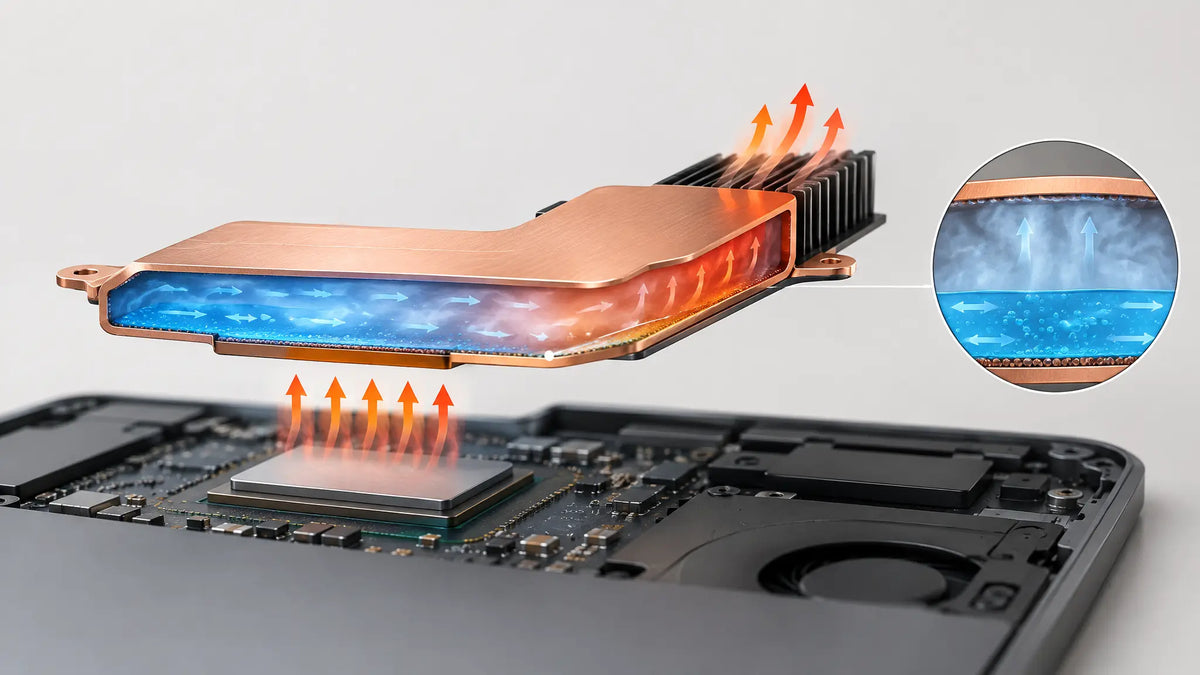
À titre d’exemple, l’AX9 Max de VZMORE dispose d’un refroidissement par chambre à vapeur, d’une surface de dissipation plus large, d’une entrée d’air à 360° par le dessous et d’une marge de 65 W en performances soutenues.
Bien choisir un mini PC pour éviter le throttling thermique
Au moment de l’achat, utilisez cette liste de contrôle pour vous assurer que la machine saura gérer sa propre chaleur :
• Spécifications du processeur : vérifiez le TDP ou les spécifications de puissance du processeur, sans vous fier au seul TDP pour prédire la température de fonctionnement. Le refroidissement, les limites de puissance, la charge de travail et la circulation de l’air influencent aussi les températures en usage prolongé.
• Architecture de refroidissement : privilégiez les modèles à refroidissement actif, avec des circuits d’entrée et de sortie d’air dédiés.
• Grilles d’aération : assurez-vous que le boîtier dispose de grilles d’aération sur plusieurs faces pour un apport d’air constant.
• Ventilateurs : optez pour des ventilateurs plus grands, à roulement fluide (FDB), qui déplacent plus d’air à un régime plus bas et plus silencieux.
• Capacité du dissipateur : recherchez un refroidissement offrant une capacité de dissipation et de transfert de chaleur adaptée à la puissance soutenue du processeur. Les chambres à vapeur ou les caloducs en cuivre sont des solutions intéressantes, mais la conception globale du refroidissement compte plus que n’importe quel composant pris isolément.
• Tests de performances soutenues : consultez des tests indépendants qui évaluent la machine sur plusieurs heures d’utilisation continue.
• Benchmarks de longue durée : regardez comment elle se comporte lors de stress tests en boucle comme Cinebench R23 ou Time Spy.
• Température en charge : vérifiez que la température se stabilise en toute sécurité sous la limite de jonction lors des pics d’utilisation.
• Bruit des ventilateurs : assurez-vous que le ventilateur n’émet pas de sifflement aigu, fort ou gênant.
• Conception du boîtier : privilégiez un boîtier en aluminium. Lorsqu’il est pensé comme partie intégrante du système thermique, il aide à répartir la chaleur sur toute la surface, même si le matériau seul ne détermine pas l’efficacité du refroidissement.
Questions fréquentes
Le throttling thermique est-il mauvais pour votre PC ?
Non. Le throttling thermique est un mécanisme de protection intégré qui réduit les performances du CPU ou du GPU lorsque la température atteint une limite thermique.
À partir de quelle température un CPU chauffe-t-il trop ?
Il n’existe pas de température universelle à partir de laquelle tous les CPU chauffent trop. La limite dépend du processeur.
À quelle fréquence faut-il changer la pâte thermique ?
Il faut la remplacer lorsque l’interface thermique montre des signes de dégradation. Le fabricant recommande aussi d’appliquer de la pâte neuve chaque fois que le dissipateur est démonté.
Le throttling thermique peut-il faire chuter les FPS ?
Oui, si le CPU ou le GPU baisse sa fréquence parce qu’il atteint sa limite thermique.
Le throttling thermique réduit-il la durée de vie du CPU ?
Non, il est conçu pour protéger le CPU, pas pour réduire sa durée de vie. Son rôle est de baisser la puissance ou la fréquence à l’approche de la limite thermique définie.
Un mini PC peut-il surchauffer ?
Oui, un mini PC peut surchauffer. Il dispose de moins d’espace pour le refroidissement et la circulation de l’air qu’une tour classique.
Peut-on corriger le throttling thermique sans changer de matériel ?
Oui. Il suffit souvent de dépoussiérer la machine, d’améliorer la circulation de l’air, de changer son emplacement, d’ajuster la ventilation ou le mode de performances, et d’utiliser des réglages de puissance raisonnables pour le CPU ou le GPU.

VZMORE est un fabricant de premier plan de Mini PC IA. Nos systèmes associent un refroidissement VC ultra-silencieux et hautement performant, ainsi qu’une puissance de traitement IA intelligente, conçus pour répondre aux exigences des bureaux à domicile, des workflows créatifs et de l’informatique en périphérie. Profitez de la livraison gratuite sur toutes vos commandes.
Articles similaires
S’abonner à la newsletter
Recevez les dernières actualités, les nouveautés produits et nos offres exclusives directement dans votre boîte de réception.